
 3 tahun yang lalu
Rumus Vlookup beda sheet banyak digunakan oleh para pekerja khususnya tenaga kerja kantoran yang bekerja berasosiasi dengan data. Untuk mengolah info yang banyak alias besar di Excel, biasanya menggunakan rumus Vlookup.
Vlookup merupakan bagian dari kegunaan pencarian dalam proses pengolahan data. Tugasnya adalah mencari sebuah nilai dari banyak info alias tabel. yang kemudian ditampilkan pada kolom lain yang dibutuhkan berasas urutan.
Rumus Vlookup Beda Sheet
Mungkin yang Anda ketahui Vlookup hanya bisa digunakan pada satu sheet yang sama. Padahal Anda bisa menggunakan rumus Vlookup pada sheet yang berbeda. Bagaimana sih penulisan formula alias rumusnya? Berikut adalah rumus untuk Vlookup pada sheet yang berbeda.
=Vlookup(kolom acuan,tabel acuan,kolom,0)
PENTING! Tidak semua jenis Microsoft Excel mempunyai penulisan formula yang sama. Karena pada beberapa jenis kegunaan tanda pemisah tidak menggunakan tanda koma, melainkan dengan tanda titik koma seperti ini (;).
Unsur-unsur Rumus Vlookup Beda Sheet
Untuk lebih jelas dan lebih mudah dipahami, berikut ini bakal dijelaskan lebih perincian tentang rumus Vlookup beda sheet tersebut:
- Kolom Acuan: merupakan kolom dimana Anda kudu meletakkan info yang berupa teks alias nomor yang bakal dicari dari sheet.
- Tabel Acuan: pada bagian ini merupakan tabel sumber data, yang mana tabel tersebut bakal dipindahkan ke kolom acuan.
- Kolom: merupakan kolom urutan yang ada di tabel acuan.
- Angka Nol (0): Angka ini mempunyai kegunaan agar nilai yang dipindahkan mempunyai sifat absolut.
Contoh Rumus Vlookup Beda Sheet
Sebenarnya penggunaan rumus Vlookup beda sheet cukup mudah jika Anda sudah mengetahui penggunaan dasarnya. Langsung saja kita masuk ke contoh:
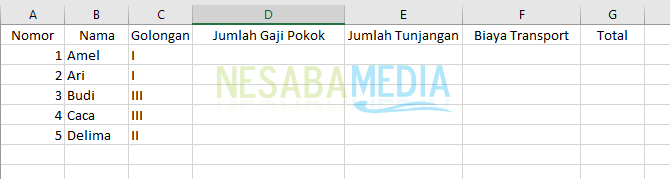
Berikut ini merupakan tabel referensi yang kudu diisi pada kolom Gaji Pokok. Tabel ini berada di Sheet Pertama.
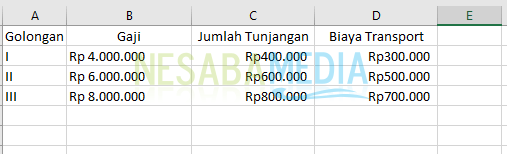
Kemudian, berikut ini adalah tabel referensi nan berisi info penghasilan dan tabel ini berada di Sheet Kedua.
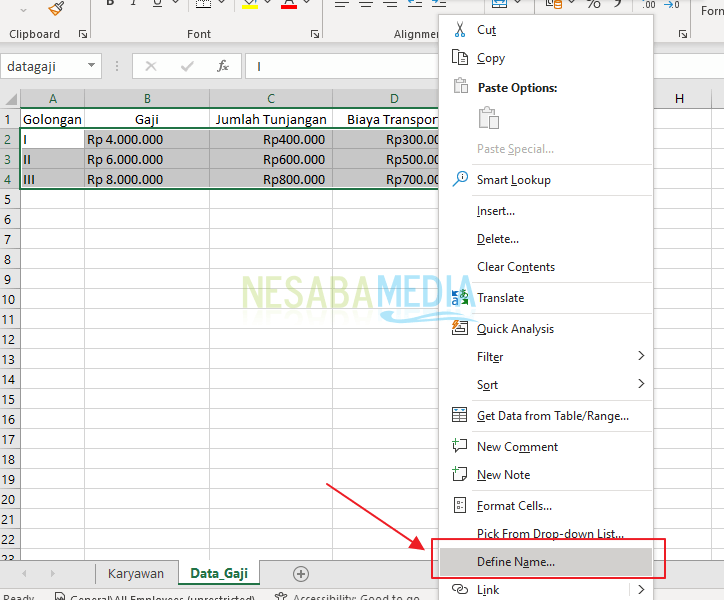
Sebelum mengisi kolom Jumlah Gaji Pokok yang ada di Sheet Pertama, Anda kudu memberi nama terlebih dulu pada tabel yang ada di Sheet Kedua.
Caranya, silakan Anda blok info pada Sheet Kedua, lampau klik kanan dan klik Define Name. Seperti yang ditunjukkan pada gambar di bawah ini.
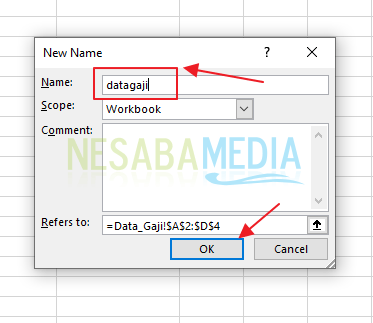
Kemudian, silakan beri nama DataGaji alias apapun sesuai dengan kemauan Anda. Lalu, klik Ok.
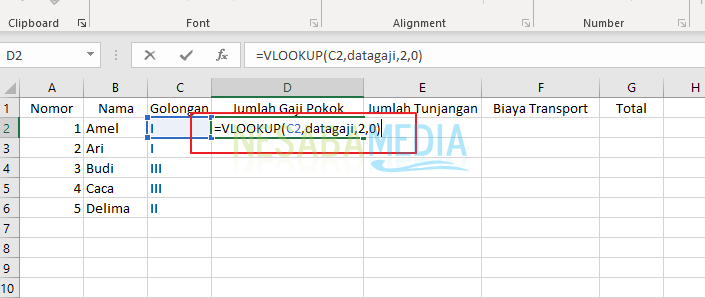
Jika sudah, silakan kembali ke Sheet Pertama dan ketikkan rumus berikut ini pada kolom Jumlah Data Gaji Pokok Amel:
=Vlookup(C2, datagaji,2,0)
Penjelasan:
C2 = merupakan info golongan Amel. Anda bisa langsung mengklik kolom C2.
datagaji = merupakan nama tabel yang ada di Sheet Kedua yang sudah Anda beri nama tadi.
2 = merupakan besaran penghasilan pada tabel data gaji yang dicari terletak di kolom ke 2.
0 = angka 0 ini fungsinya adalah membikin info menjadi absolut.
Berikut ini contoh penulisannya di Microsoft Excel:
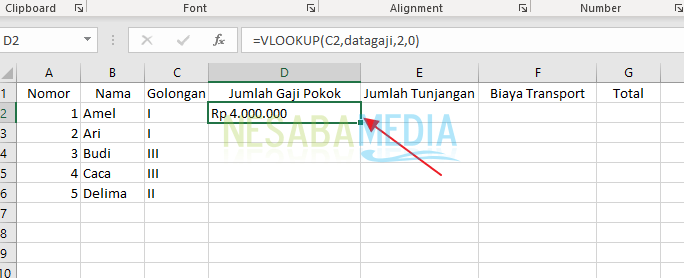
Kemudian, silakan tekan Enter untuk mendapatkan hasilnya. Seperti pada gambar di bawah ini.
Mengisi Data Secara Otomatis
Setelah info pada Jumlah Gaji Pokok Amel sudah muncul, untuk mengisi Gaji Pokok yang lainnya bisa lebih mudah. Anda tidak perlu menuliskan rumus Vlookup beda sheet satu persatu lagi, hanya dengan satu klik semua bakal otomatis terisi. Bagaimana caranya? Langsung saja silakan ikuti langkah-langkahnya berikut ini.
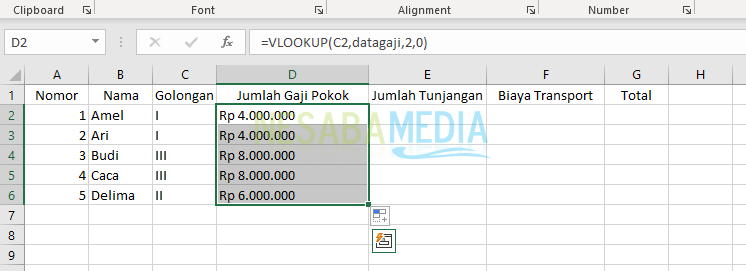
1. Klik pada kolom yang sudah ada rumus Vlookup beda sheet nya. Lalu, silakan Anda arahkan kursor ke ujung kolom sampai berubah menjadi ikon plus kemudian tahan dan tarik hingga ke info paling akhir.
2. Lalu, lepaskan. Maka info bakal otomatis terisi seperti contoh gambar di bawah ini.
Bagaimana jika tabel acuannya berada pada sheet nan sama? Apakah bisa? Jawabannya bisa. Cara ini bisa dipraktikkan di rumus Vlookup lainnya.
Hal yang Perlu Diperhatikan Dalam Menggunakan Rumus Vlookup
Seperti halnya dengan rumus alias formula lainnya, rumus Vlookup ini juga mempunyai kekurangan dan kelebihan yang kudu Anda diketahui. Terutama bagi Anda yang pekerjaannya mungkin memerlukan rumus ini dengan porsi yang lebih besar. Berikut ini beberapa perihal yang krusial untuk diperhatikan:
- Hanya bekerja secara vertikal: huruf V pada kata Vlookup sudah merujuk pada karta vertikal, artinya rumus ini hanya bakal bekerja jika datanya disusun secara vertikal pada tabel. Sehingga jika info disusun secara mendatar hasilnya bakal error default.
- Vlookup hanya berfaedah ke kanan: Anda mungkin pernah merasa salah memasukkan rumus, padahal ini adalah salah satu kelemahan Vlookup. Limitnya dari rumus ini adalah hanya dapat membaca info ke kanan, maka urutan pertama tabel adalah kolom yang berisi lookup value. Hal ini sering kali dilupakan pengguna, sehingga terkadang menjadi bingung saat mendapatkan hasil nan tidak sesuai.
- Fungsi false hanya berfaedah pada info yang pertama kali ditemukan: saat Anda menggunakan rumus Vlookup, dan menerapkan kegunaan false, maka info bakal segera ditemukan dengan akurat. Namun jangan salah, lantaran jika value yang diisikan mempunyai kemiripan, maka hasilnya adalah info nan pertama kali cocok dari urutan yang pertama.
- Vlookup dapat menggabungkan info dari tabel yang berbeda: bukan hanya dari sheet yang berbeda saja, tapi Vlookup juga dapat digunakan pada file yang berbeda.
Meskipun rumus Vlookup ini memiki beberapa batas dan kekurangan, namun rumus Vlookup beda sheet ini sudah membantu banyak pengguna dalam menyelesaikan pekerjaannya.
Sekian tulisan kali ini yang membahas tentang rumus Vlookup beda sheet. Semoga dengan adanya tulisan ini Anda dapat lebih mudah memahami dan mengerti tentang penggunaan rumus Vlookup beda sheet. Selamat mencoba! Terima kasih 🙂
Editor: MasHijam







 English (US) ·
  Indonesian (ID) ·