
 4 tahun yang lalu
Biasanya dalam membikin sebuah file Excel di dalamnya terdapat beberapa sheet alias lembar nan gunanya untuk memudahkan Anda dalam membikin sebuah info alias laporan. Data tersebut dipisahkan dalam setiap sheet nya masing-masing.
Namun, terkadang dalam kondisi darurat memungkinan Anda untuk menggabungkan semua info tersebut ke dalam satu sheet. Biasanya nan paling sering dilakukan adalah dengan menyalin dan menempel beberapa sel nan dibutuhkan. Tapi, langkah tersebut tentu bakal menghabiskan waktu nan lama.
Sebenarnya untuk memudahkan Anda dalam menggabungkan sheet tersebut, Excel sudah memberikan akomodasi tersebut. Bagaimana langkah menggunakan akomodasi tersebut? Langsung saja ikuti langkah-langkahnya di bawah ini.
1. Pertama, pastikan Anda sudah mempunyai beberapa sheet nan bakal digabungkan menjadi satu. Contohnya pada tulisan ini mempunyai 2 sheet ialah Jurusan IPA dan Jurusan IPS.
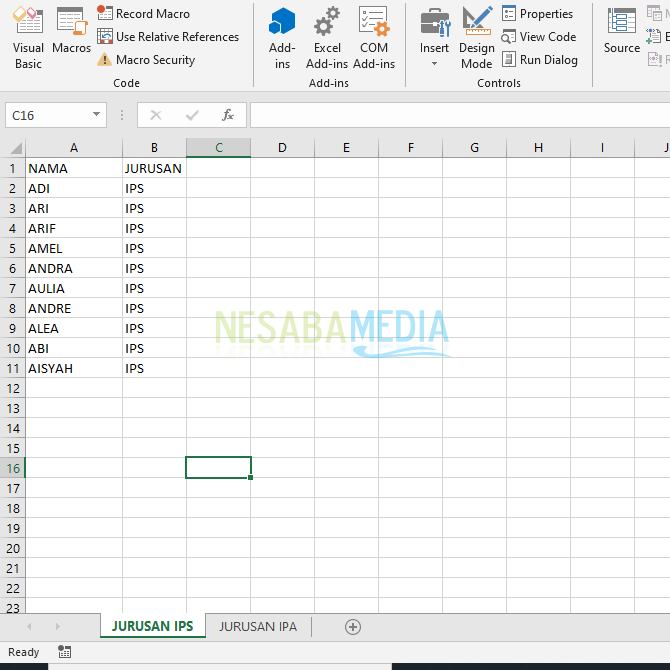
2. Lalu, silakan Anda buat satu file excel baru dan simpan dengan nama file nan sesuai dengan kemauan Anda.
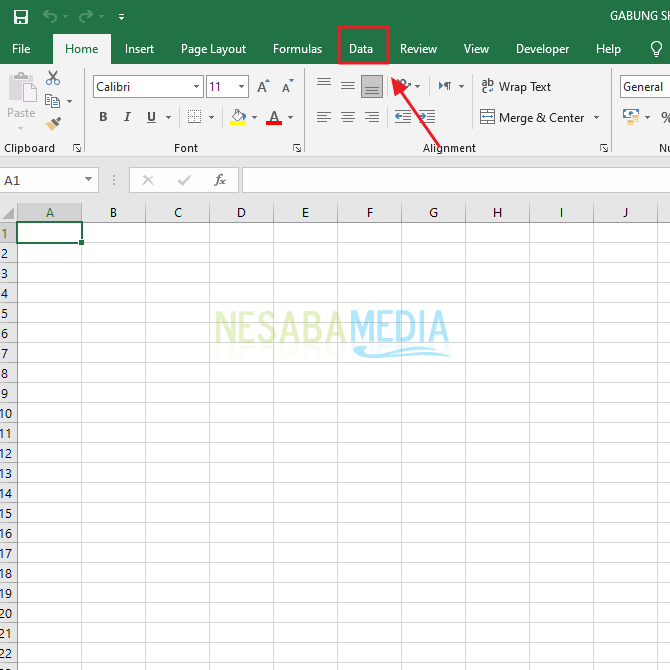
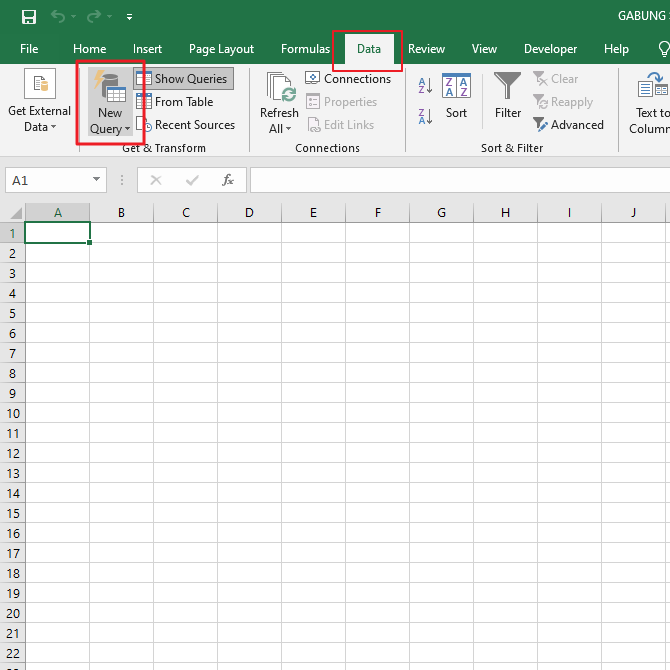
3. Kemudian, pada file excel baru tersebut, silakan Anda klik tab menu Data nan berada di bagian atas. Seperti nan ditunjukkan pada gambar di bawah ini.
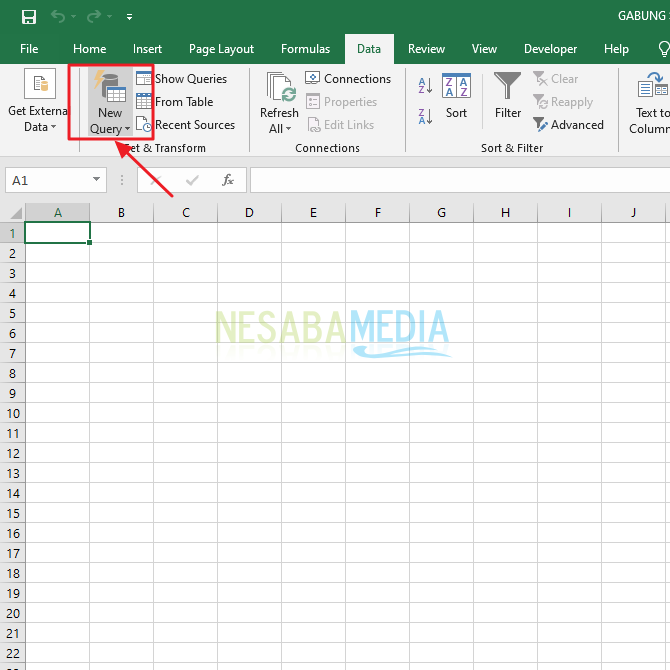
4. Lalu, silakan Anda klik menu New Query.
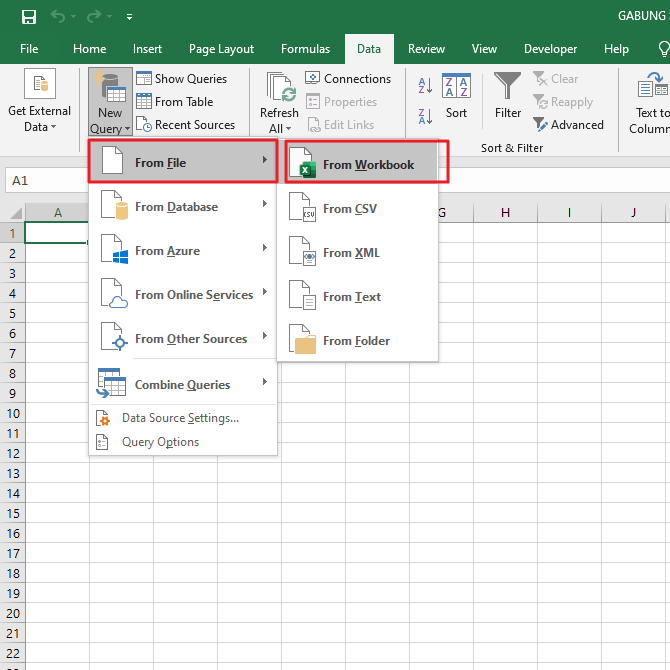
5. Kemudian, silakan pilih From File, lampau klik From Workbook. Seperti nan ditunjukkan pada gambar di bawah ini.
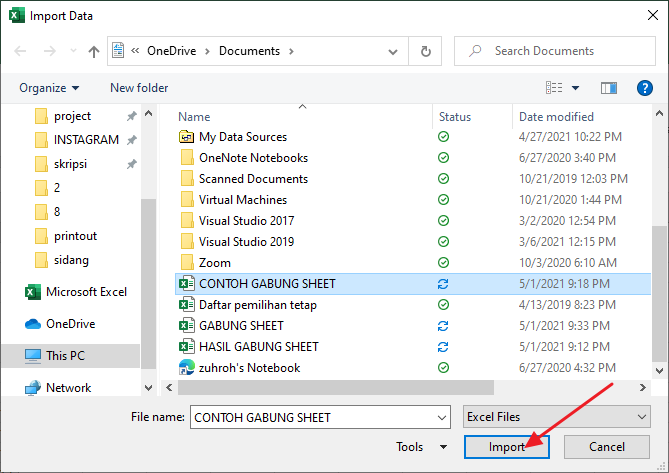
6. Lalu, silakan Anda pilih file excel nan berisi sheet-sheet nan bakal digabung. Lalu, silakan klik Import. Seperti pada gambar di bawah ini.
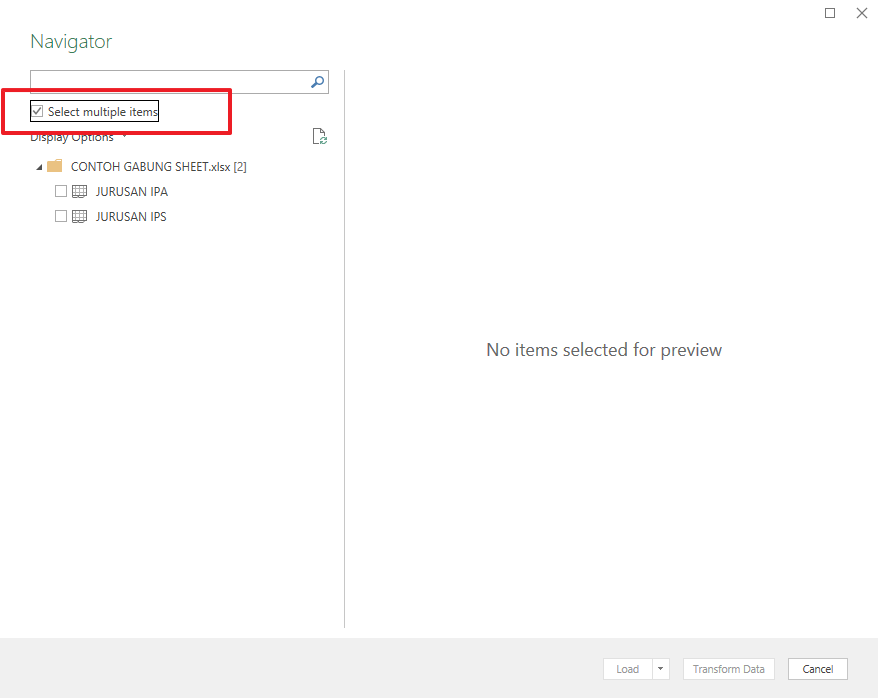
7. Kemudian, bakal muncul jendela Navigator. Silakan Anda ceklis Select Multiple Items. Seperti nan ditunjukkan pada gambar di bawah ini.
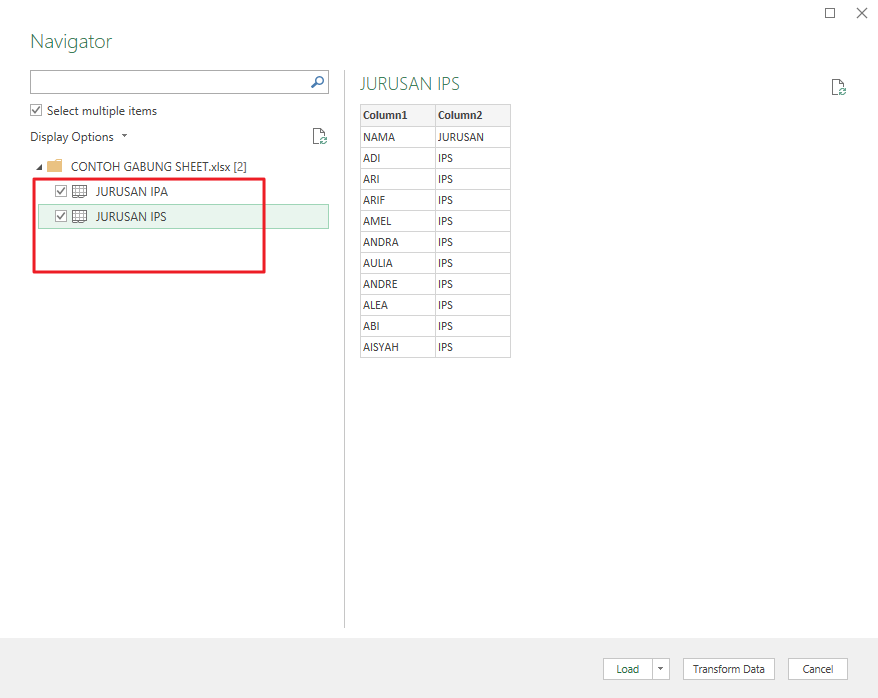
8. Lalu, silakan ceklis sheet mana saja nan mau digabung. Seperti pada gambar di bawah ini.
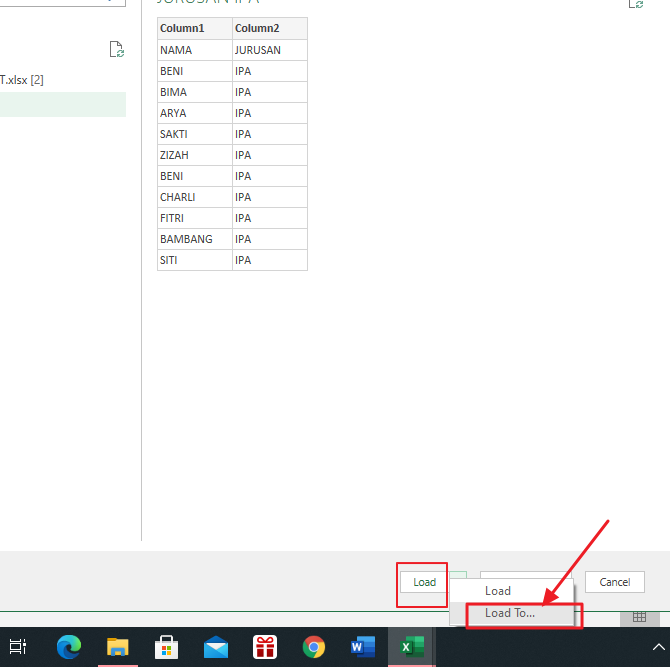
9. Lalu, silakan Anda klik Load lampau pilih Load to… Seperti nan ditunjukkan pada gambar di bawah ini.
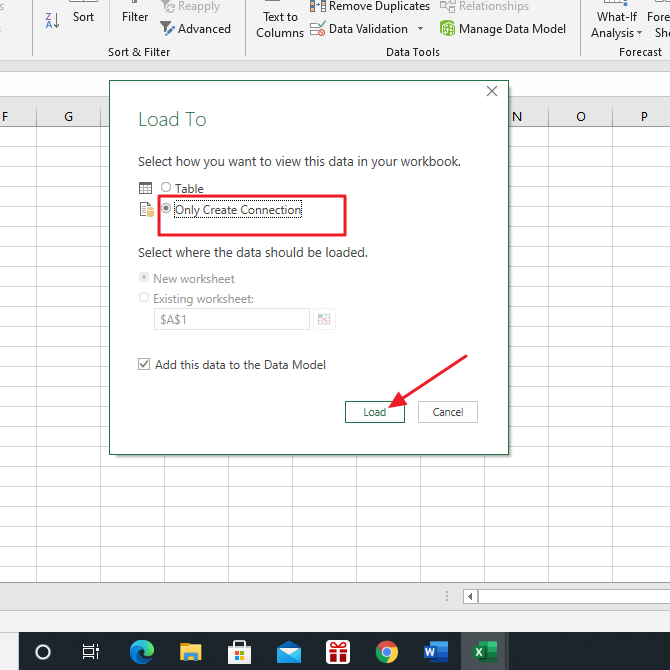
10. Kemudian, bakal muncul jendela Load To. Silakan Anda pilih Only Create Connection. Lalu, klik Load. Seperti nan ditunjukkan pada gambar di bawah ini.
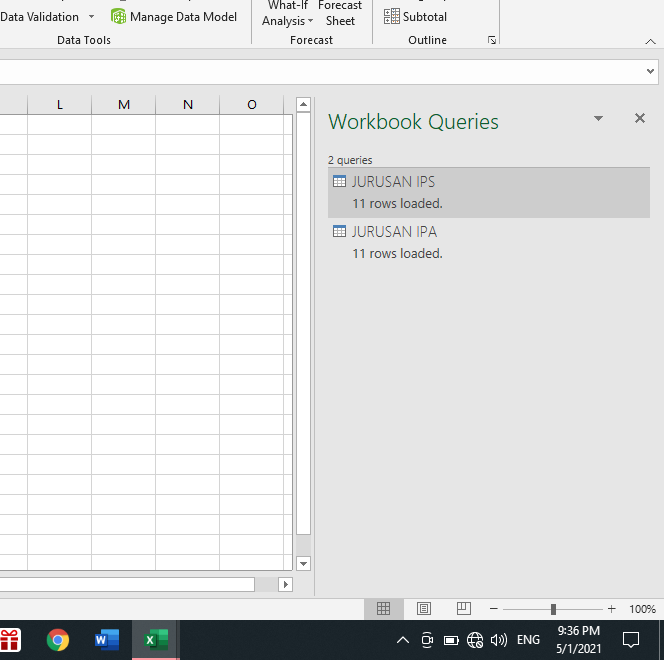
11. Tunggu beberapa saat sampai muncul jendela Workbook Queries di sebelah kanan. Seperti pada gambar di bawah ini.
12. Lalu, silakan buka lagi menu Data, kemudian klik New Query. Seperti pada gambar di bawah ini.
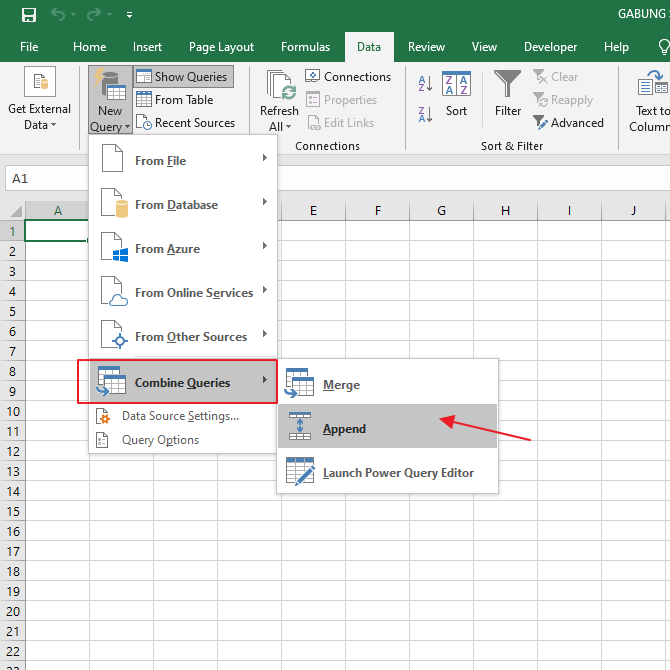
13. Lalu, silakan pilih Combine Queries dan pilih Append. Seperti pada gambar di bawah ini.
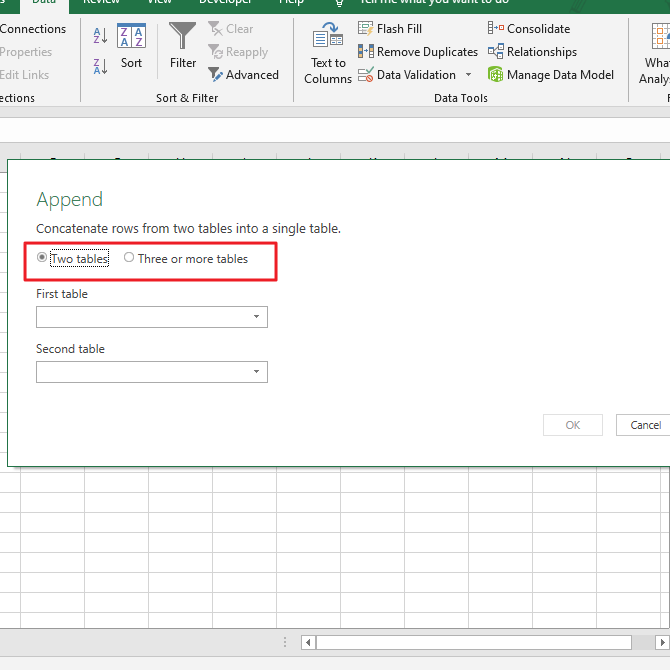
14. Lalu, jendela Append bakal muncul. Silakan Anda pilih berapa tabel nan mau Anda gabungkan. Karena pada tulisan ini hanya mempunyai 2 sheet maka nan dipilih Two tables. Jika Anda mempunyai lebih dari 2 tabel Anda bisa memilih Three or more tables. Seperti pada gambar di bawah ini.
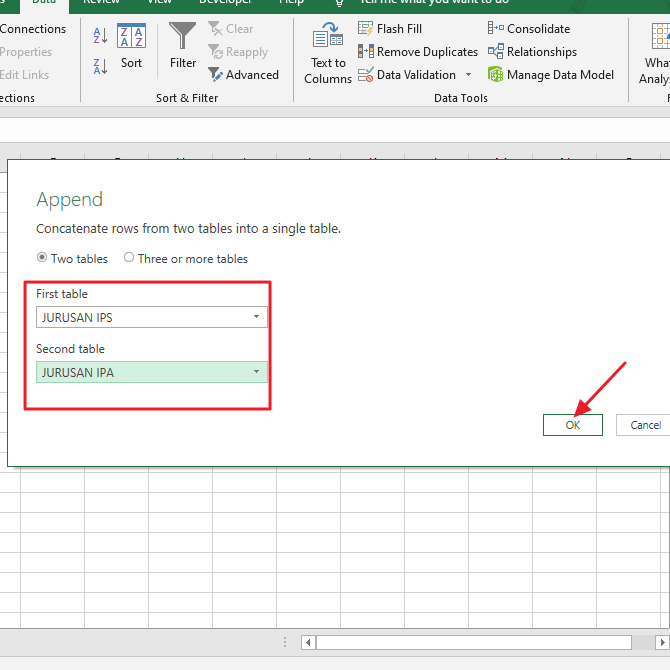
15. Kemudian, silakan pilih tabel pertama dan tabel kedua Anda. Lalu, silakan klik Ok. Seperti pada gambar di bawah ini.
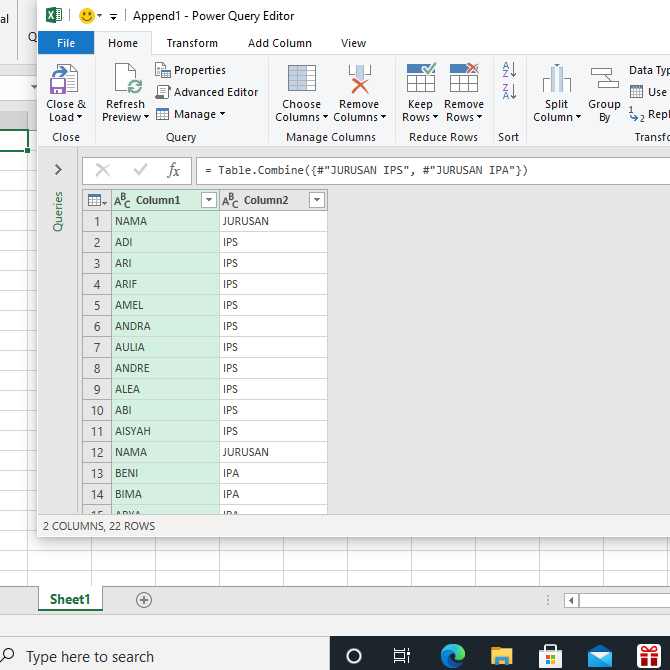
16. Lalu, bakal muncul jendela Append – Power query editor. Beberapa tabel Anda nan sudah digabung bakal muncul. Seperti pada gambar di bawah ini.
17. Namun, jika nama kolom Anda muncul sebagai info contohnya disini Nama dan Jurusan, Anda bisa menghapusnya. Silakan Anda klik tanda panah pada Column 1, lampau silakan Anda hapus centang pada Nama. Lalu, klik Ok. Seperti pada gambar di bawah ini.
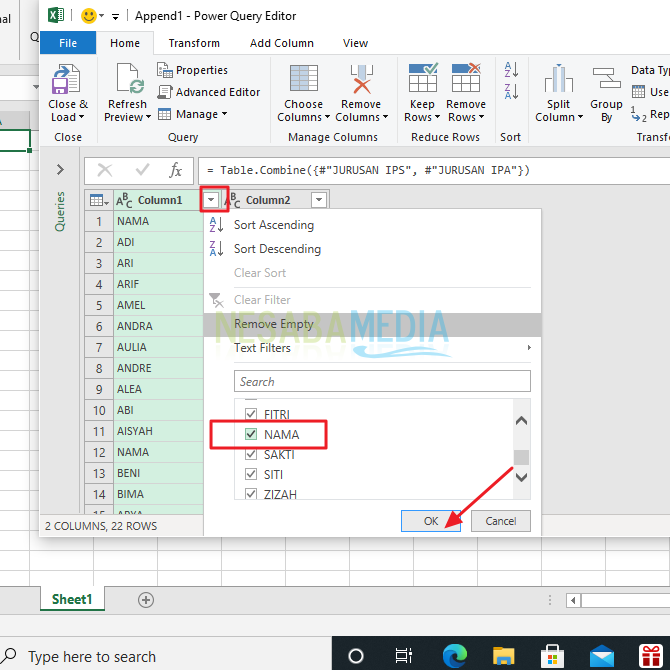
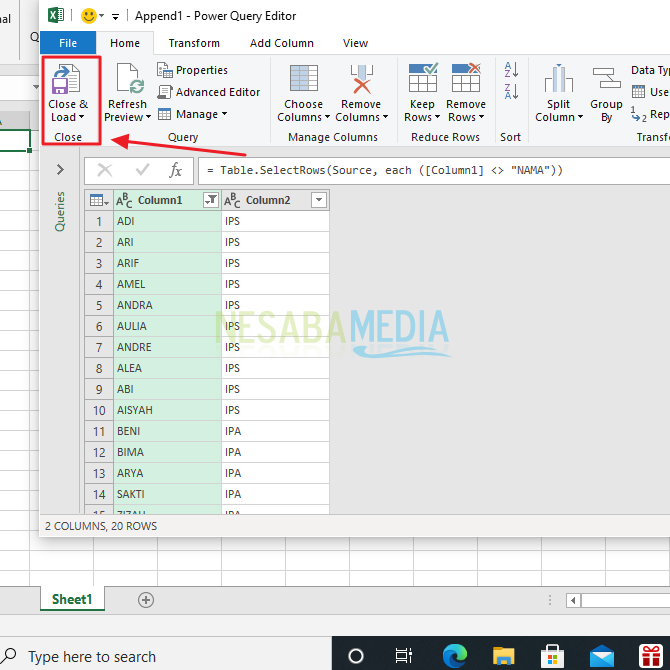
18. Nah, maka Nama dan Jurusan bakal lenyap dari info Anda. Silakan Anda klik Close & Load. Seperti pada gambar di bawah ini.
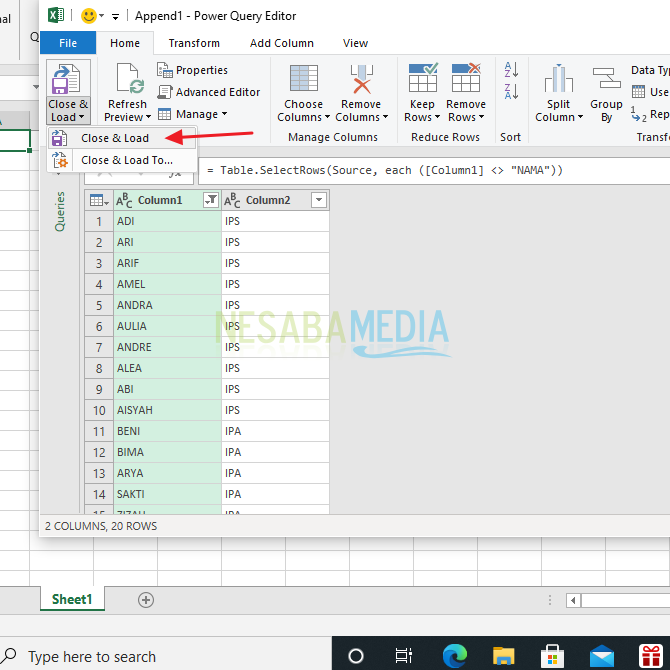
19. Kemudian, silakan pilih Close & Load. Seperti nan ditunjukkan pada gambar di bawah ini.
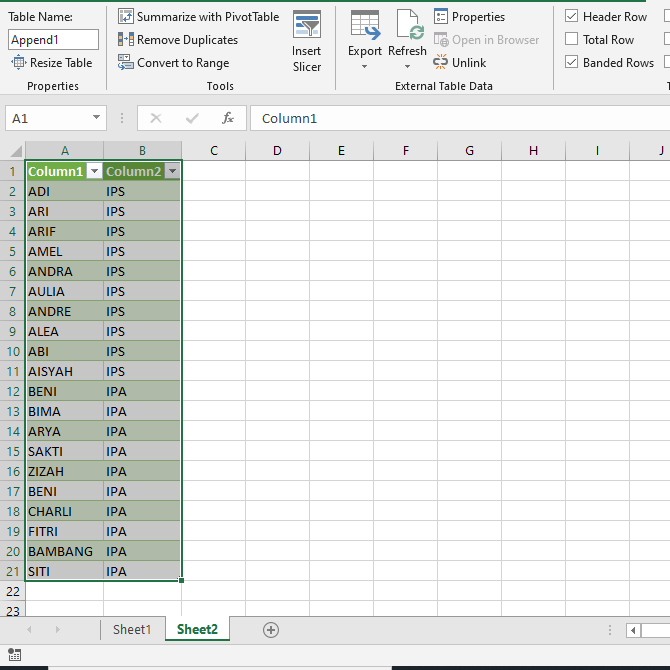
20. Selesai. Data Anda sudah tergabung menjadi satu. Seperti nan ditunjukkan pada gambar di bawah ini.
Sekian tulisan kali ini nan membahas tentang gimana caranya menggabungkan beberapa sheet menjadi satu sheet di Microsoft Excel dengan sangat mudah. Semoga tulisan ini dapat membantu dan berfaedah bagi Anda. Terimakasih 🙂
Editor: Muchammad Zakaria







 English (US) ·
  Indonesian (ID) ·